Einrichtungs-Anleitung
In 12 Schritten startklar.
Leg deine Unterlagen bereit und geh die Schritte der Reihe nach durch. Jeden erledigten Schritt hakst du ab. Alles wird automatisch gespeichert, du kannst jederzeit aufhören und später weitermachen.
Das legst du bereit
Je mehr davon da ist, desto schneller bist du fertig. Fehlt etwas, fang trotzdem an und ergänze es später.
Speisekarte
Als Foto, PDF oder Link. Mit Getränkekarte.
Rezepte deiner wichtigsten Gerichte
Was kommt auf den Teller und wie viel davon. Grob reicht für den Start, genau wird es später.
Lieferantenrechnungen
Die letzten 4 bis 6 Wochen, als PDF oder Handyfoto. Daraus kommen deine echten Einkaufspreise.
Liste deiner Lieferanten
Name, Ansprechpartner, Bestelltage. Ein Zettel reicht.
Monatliche Kosten
Miete, Personal, Strom und Gas, Versicherungen, Steuerberater, Leasing. Die BWA vom Steuerberater ist ideal.
Kassen-Export
Die verkauften Artikel des letzten Monats aus deiner Kasse, als Datei (CSV, Excel oder PDF).
Dein Team
Wer bestellt, wer zählt, wer arbeitet in Küche, Bar und Service.
Öffnungszeiten
Für jeden Tag, mit Ruhetag.
Schritt für Schritt
Schritt 1 · 2 Minuten
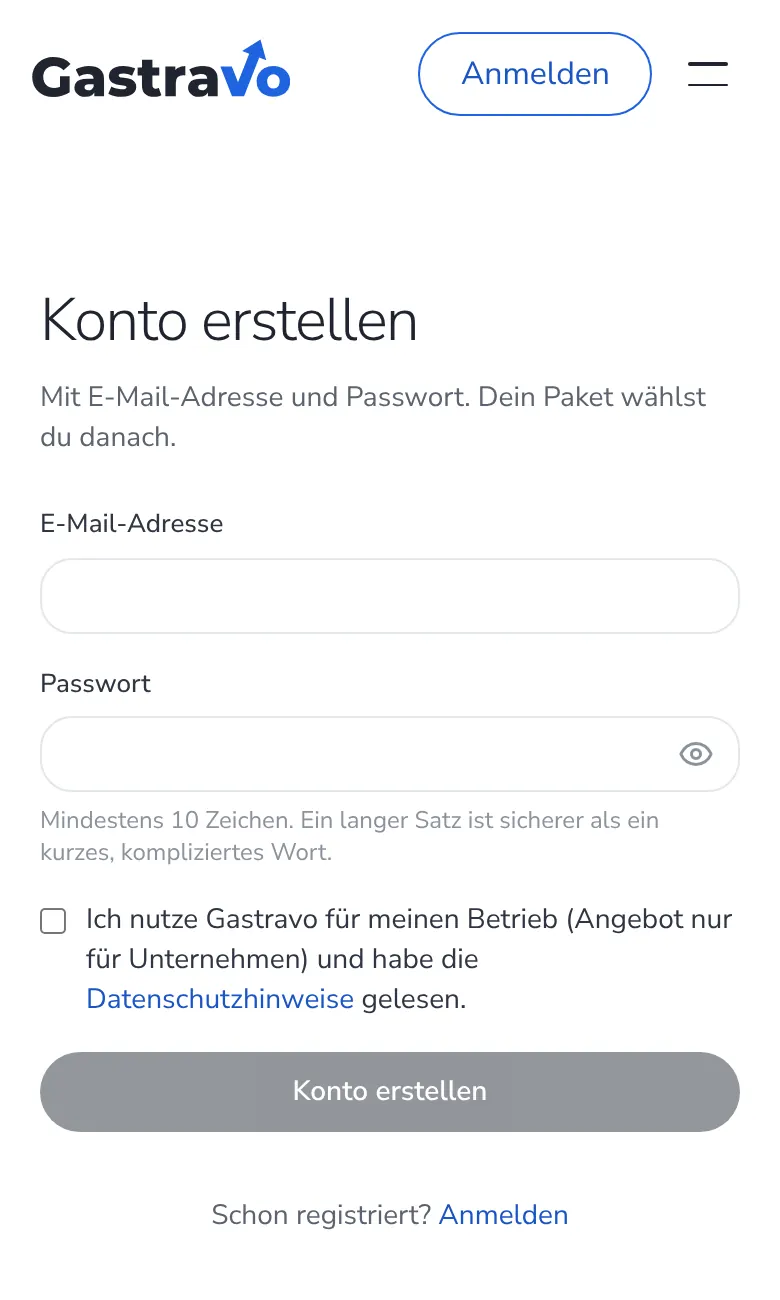
Konto erstellen
www.gastravo.de/registrieren
Leg dein Konto mit deiner eigenen E-Mail-Adresse an. Deine Daten gehören dir, nur du und dein Team sehen sie.
- E-Mail und Passwort eingeben
- Bestätigungs-Mail öffnen und auf den Link tippen
- Gastravo aufs Handy holen: im Browser „Zum Home-Bildschirm“ oder die App laden
Schritt 2 · 5 Minuten
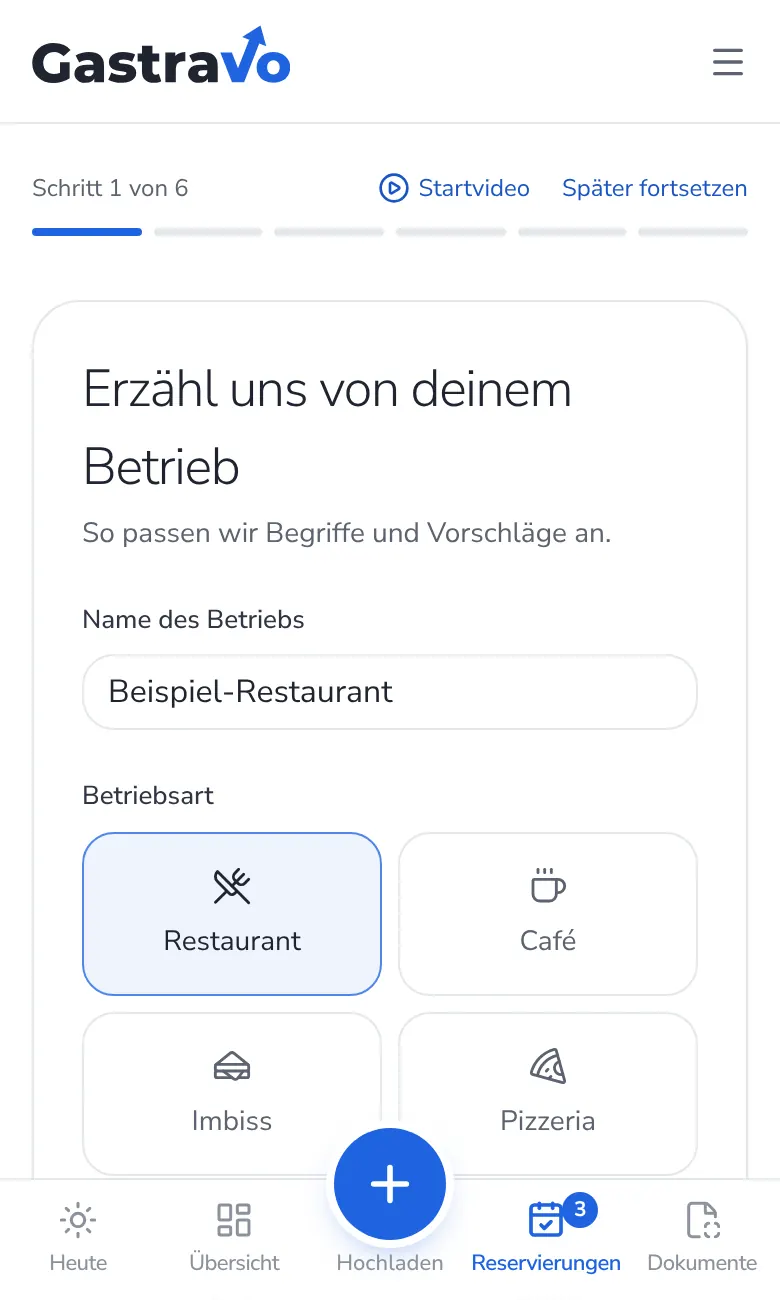
Betrieb und Öffnungszeiten
Startet nach der Anmeldung von selbst
Gastravo fragt dich Schritt für Schritt: Name des Betriebs, Art des Betriebs und deine Öffnungszeiten.
- Betriebsart wählen, zum Beispiel Restaurant oder Café
- Öffnungszeiten für jeden Tag eintragen, Ruhetag markieren
- Tage im Monat und Zielwerte stehen schon richtig drin
Tipp: Die Öffnungszeiten nutzt Gastravo auch für Reservierungen: an Ruhetagen sagt es Anfragen automatisch freundlich ab.
Schritt 3 · 10 Minuten
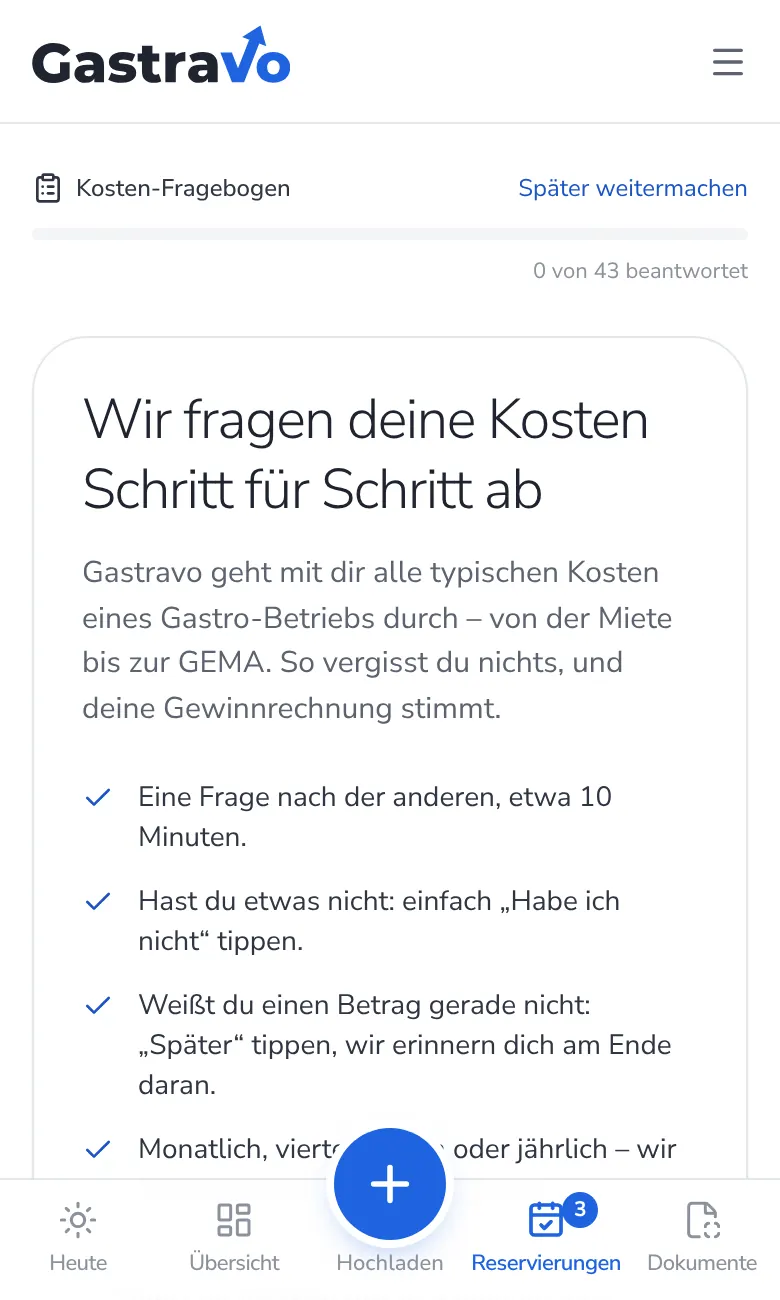
Monatliche Kosten
Menü → Betriebskosten
Der Fragebogen fragt eine Kostenart nach der anderen ab. So vergisst du nichts und siehst später, was vom Umsatz wirklich bleibt.
- „Fragebogen starten“ tippen
- Beträge aus BWA oder Kontoauszug eintragen
- Was du nicht hast: einfach „Habe ich nicht“ tippen
Schritt 4 · 10 Minuten
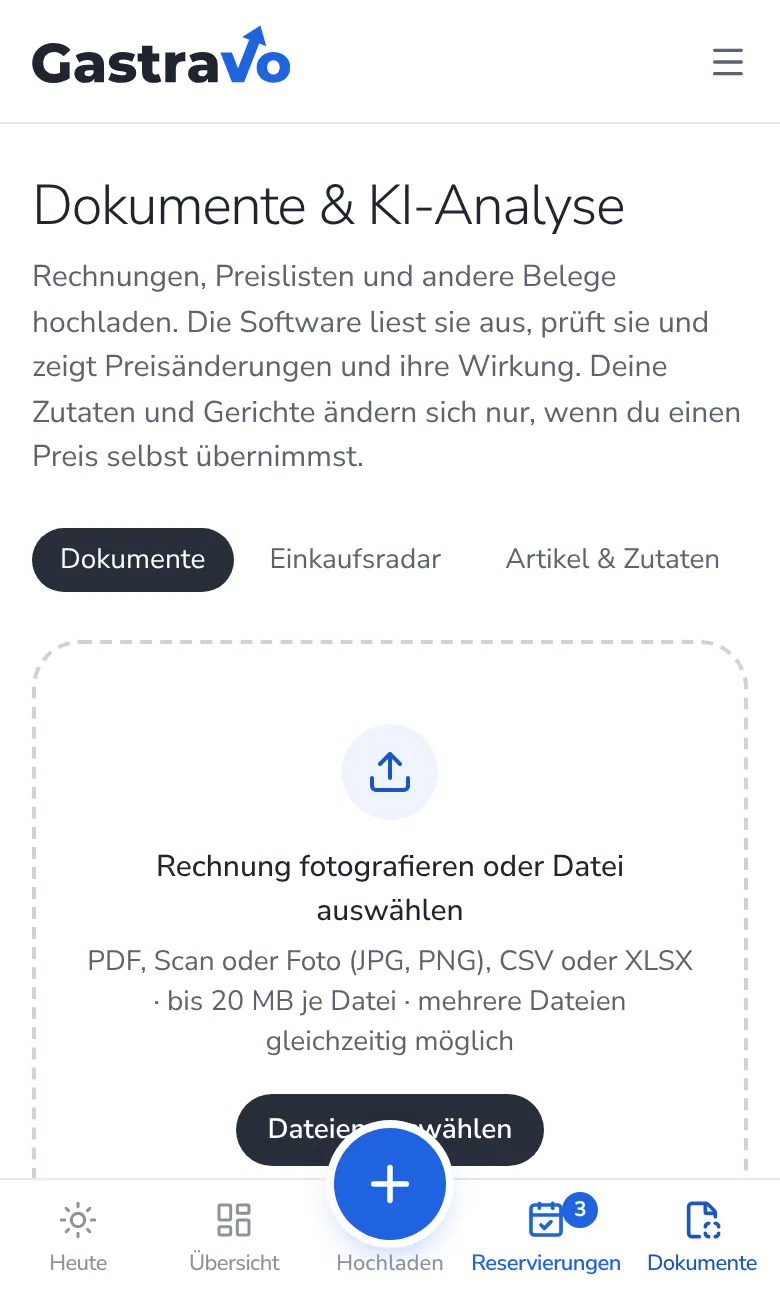
Lieferantenrechnungen hochladen
Menü → Dokumente & KI-Analyse
Fotografier deine Rechnungen oder lade die PDFs hoch. Die KI liest Lieferant, Artikel, Mengen und Preise selbst aus.
- „Rechnungen hochladen“ tippen, mehrere auf einmal gehen
- Auf dem Handy legt die Kamera einen Rahmen um das Blatt
- Lieferanten werden dabei automatisch angelegt
Tipp: Rechnungen vom Großhändler kannst du auch direkt aus der Lieferanten-App an Gastravo teilen.
Keine Zeit? Diesen Schritt übernehmen wir bei der Komplett-Einrichtung für dich.
Schritt 5 · 15 Minuten
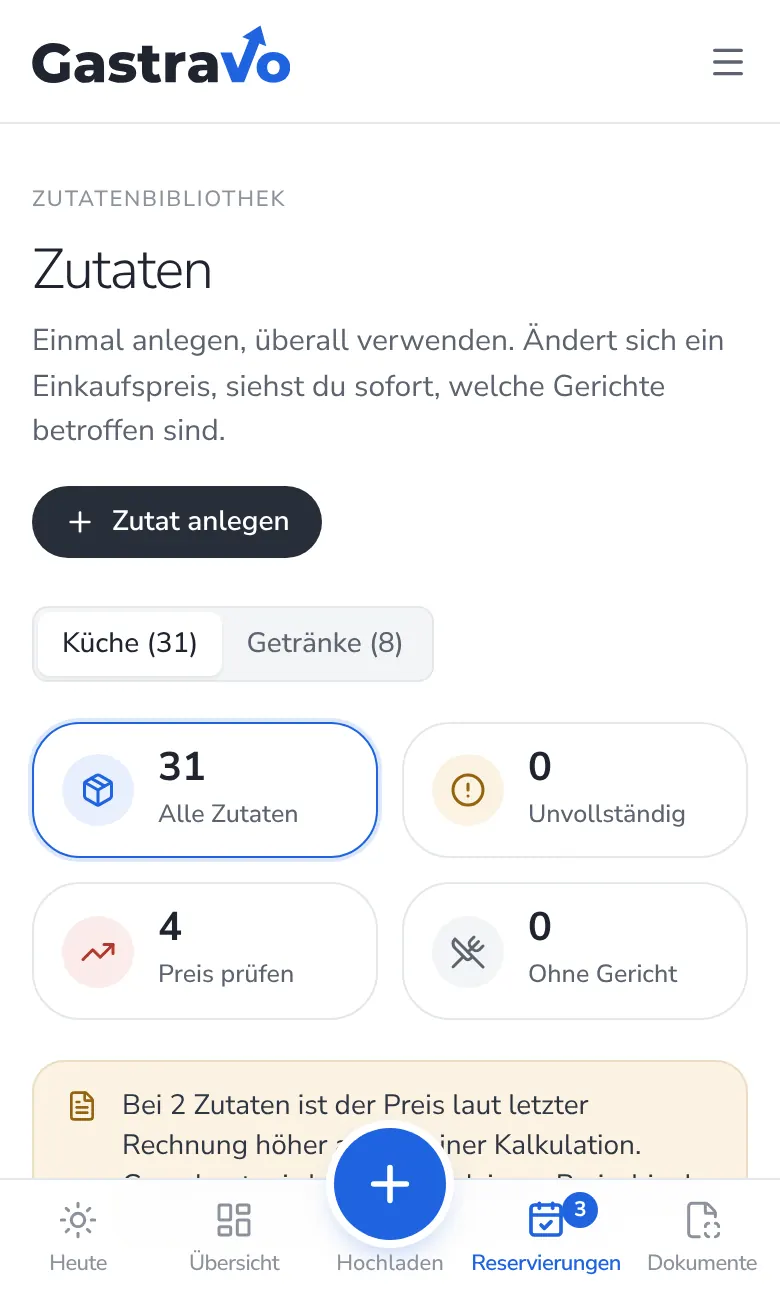
Zutaten prüfen
Menü → Zutaten
Aus den Rechnungen entstehen deine Zutaten mit echten Einkaufspreisen. Du prüfst nur noch kurz und ergänzt, was fehlt.
- Artikel aus der Rechnung mit einer Zutat verbinden
- Bei Fleisch und Gemüse angeben, wie viel nach dem Putzen übrig bleibt
- Neue Rechnung, neuer Preis: Gastravo aktualisiert ihn von selbst
Keine Zeit? Diesen Schritt übernehmen wir bei der Komplett-Einrichtung für dich.
Schritt 6 · 3 bis 5 Minuten pro Gericht
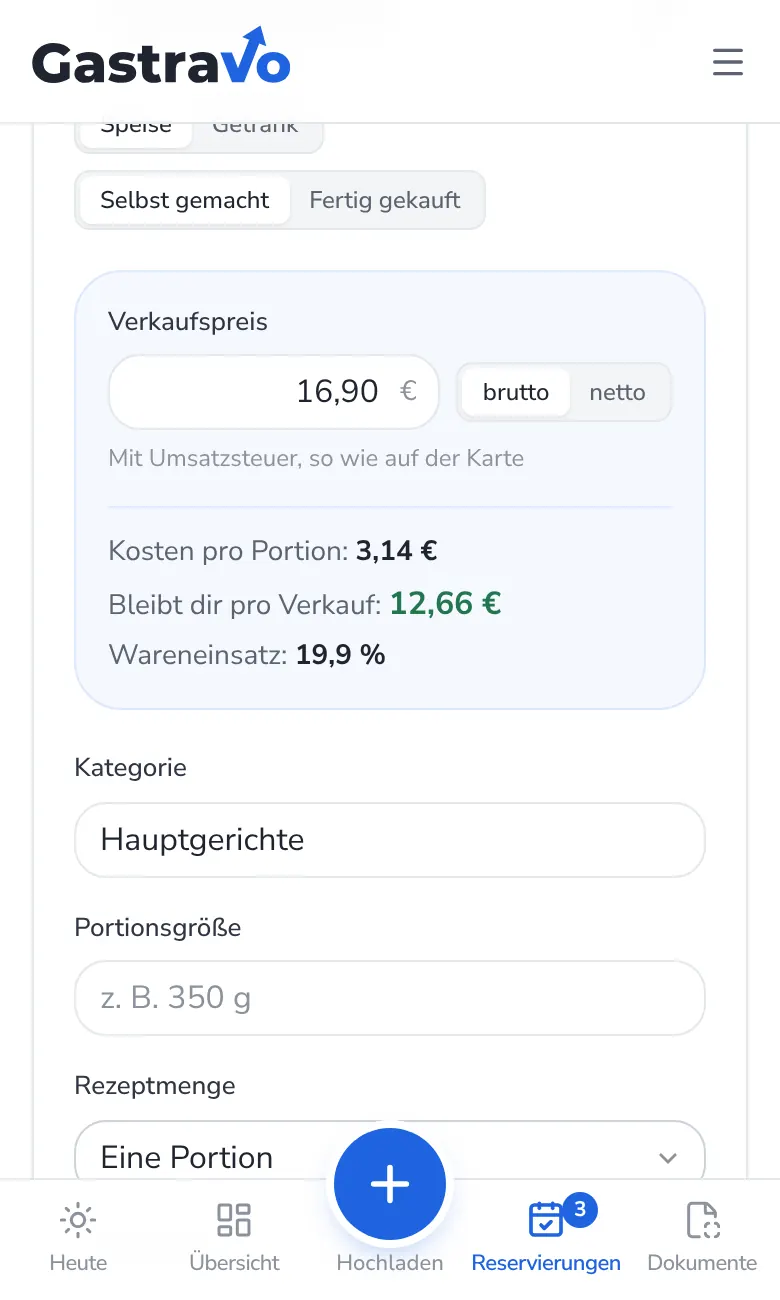
Gerichte anlegen
Menü → Gerichte
Pro Gericht trägst du Verkaufspreis und Zutaten mit Menge ein. Gastravo zeigt dir sofort, was dir jeder Teller bringt.
- Mit den 10 Gerichten anfangen, die am meisten verkauft werden
- Soßen und Beilagen einmal als Grundrezept anlegen und überall nutzen
- Fertig gekaufte Sachen (zum Beispiel Kuchen) einfach mit Einkaufspreis
Tipp: Rot markierte Gerichte bringen zu wenig. Genau dort lohnt sich ein Blick auf Portion oder Preis.
Keine Zeit? Diesen Schritt übernehmen wir bei der Komplett-Einrichtung für dich.
Schritt 7 · 10 Minuten
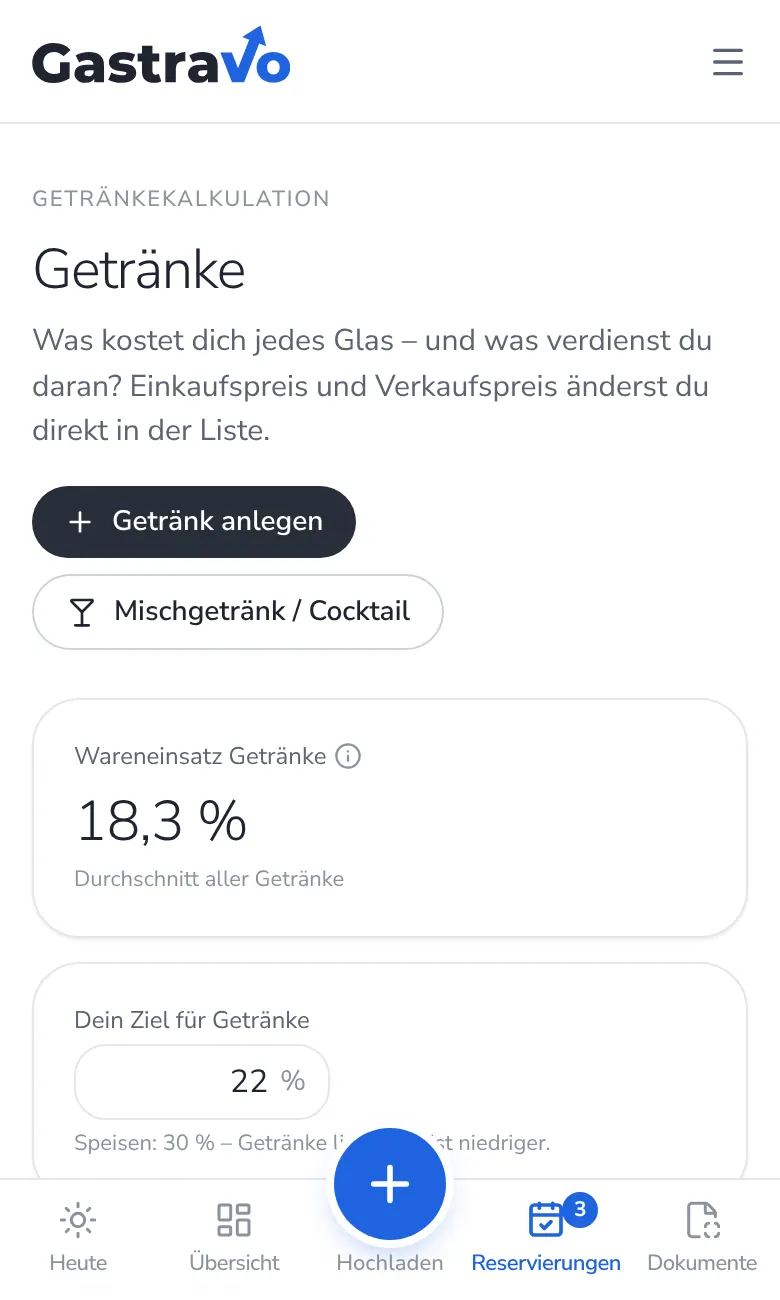
Getränke anlegen
Menü → Getränke
Flasche, Fass oder Glas: Einkauf und Ausschank eintragen, den Rest rechnet Gastravo.
- Getränk aus der Rechnung übernehmen
- Glasgröße und Kartenpreis eintragen
- Bier vom Fass, Wein, Softdrinks, Kaffee: alles geht
Keine Zeit? Diesen Schritt übernehmen wir bei der Komplett-Einrichtung für dich.
Schritt 8 · 10 Minuten
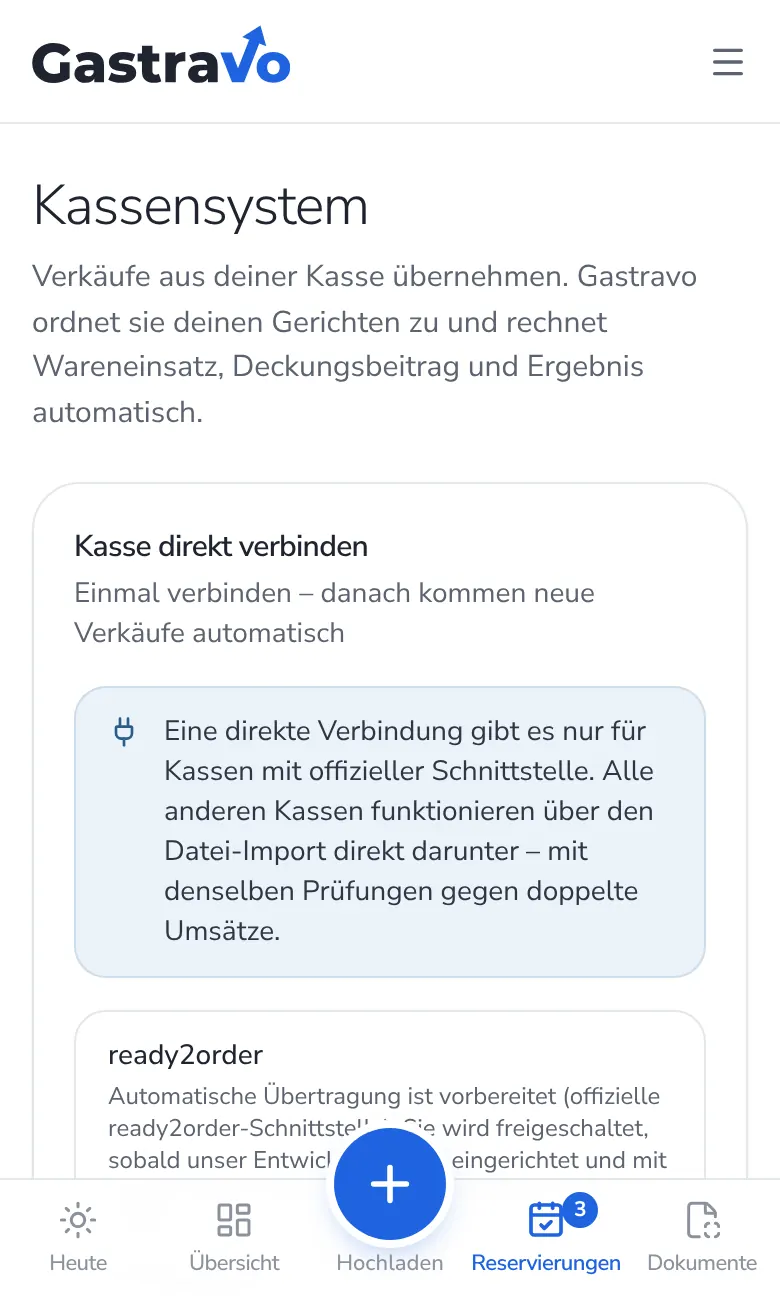
Kasse verbinden
Menü → Kassensystem
Gastravo übernimmt deine Verkäufe aus der Kasse und ordnet sie deinen Gerichten zu. Dann siehst du jeden Tag, was wirklich verkauft und verdient wurde.
- Direktverbindung, wenn deine Kasse sie anbietet
- Sonst den Export aus der Kasse als Datei hochladen
- Kassenartikel einmal deinen Gerichten zuordnen, danach geht es automatisch
Tipp: Welcher Export der richtige ist, zeigen wir dir gern am Telefon oder per Video.
Schritt 9 · 5 Minuten
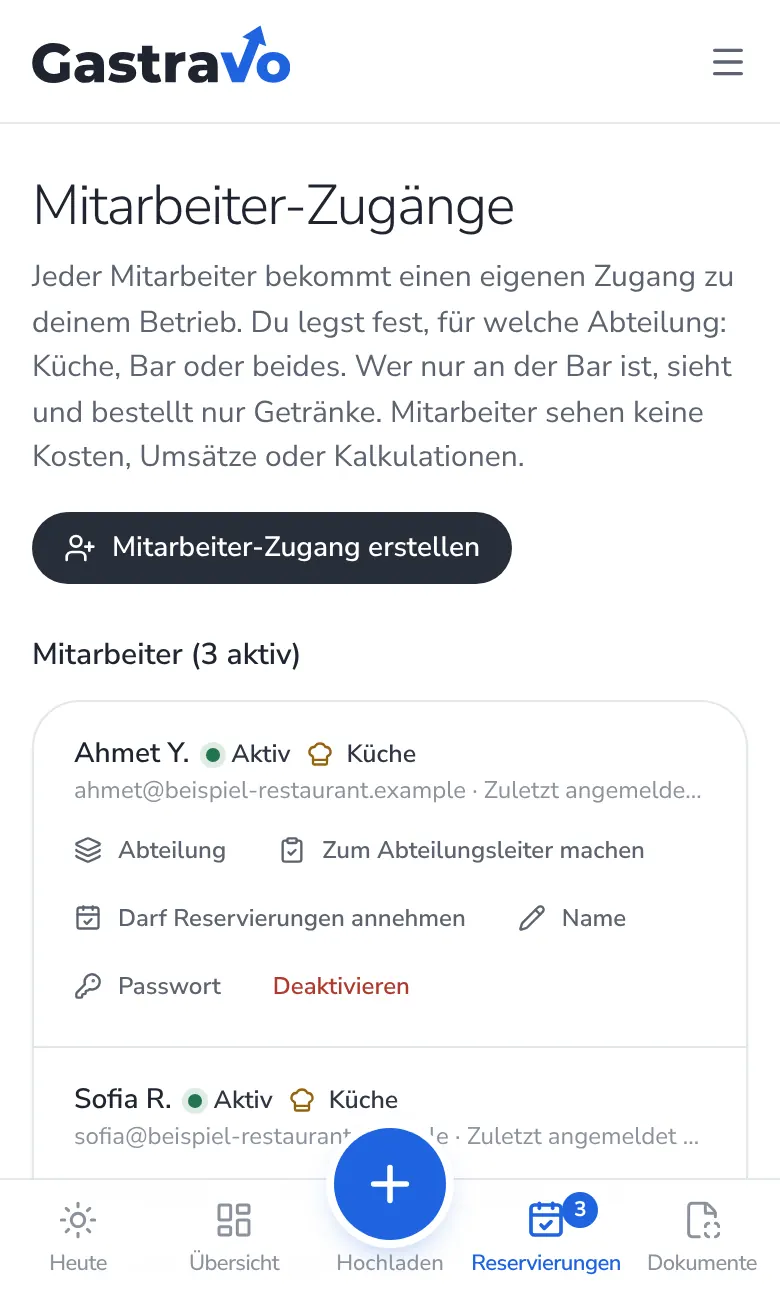
Team einladen
Menü → Mitarbeiter-Zugänge
Jeder Mitarbeiter bekommt einen eigenen Zugang für seinen Bereich: Küche, Bar oder Service. Er sieht nur, was er braucht, und keine Zahlen.
- „Mitarbeiter-Zugang erstellen“ tippen
- Name und Bereich wählen, Passwort wird vorgeschlagen
- Zugang per WhatsApp schicken, fertig
Tipp: Das Team kann in seiner eigenen Sprache arbeiten, zum Beispiel Türkisch, Arabisch oder Englisch.
Schritt 10 · 5 Minuten
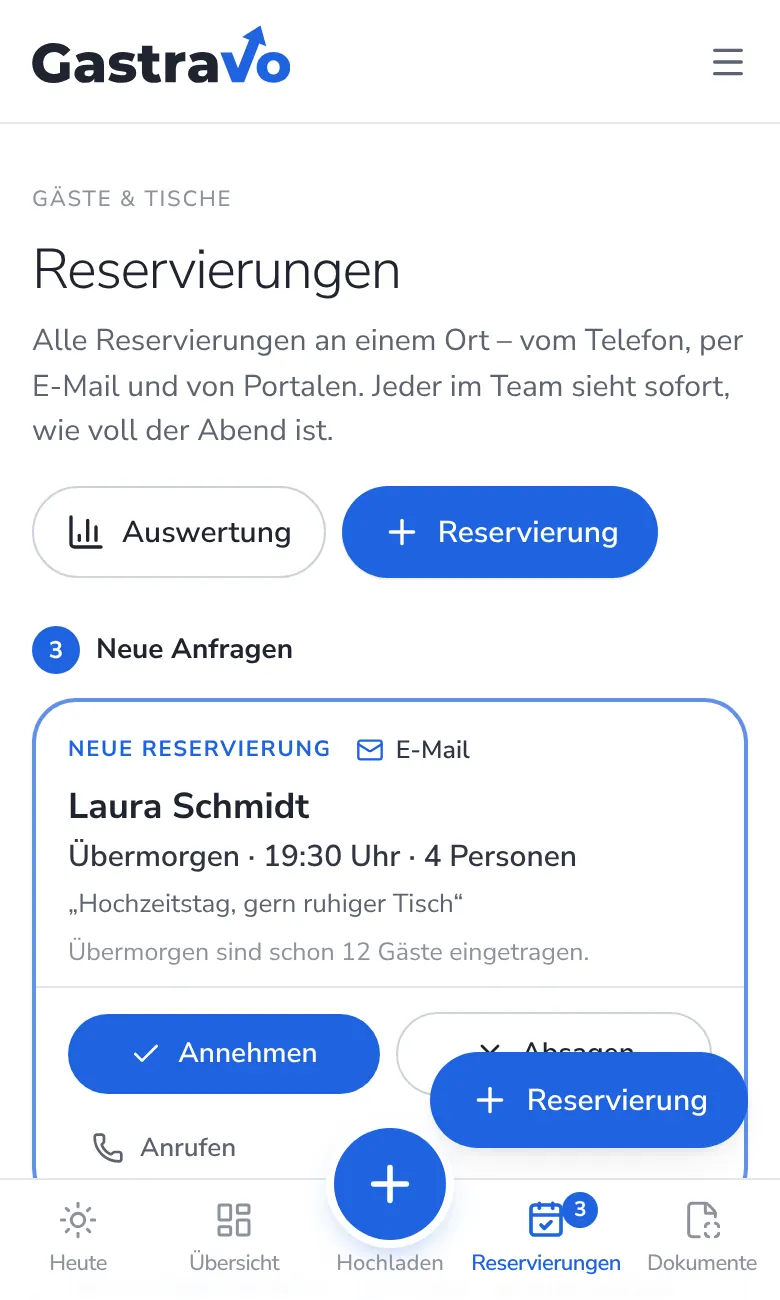
Reservierungen einstellen
Unten in der Leiste → Reservierungen
Alle Reservierungen an einem Ort: vom Telefon, per Mail oder über deine Website. Das Team sieht sofort, was heute ansteht.
- Plätze im Restaurant eintragen
- Weiterleitung für Reservierungs-Mails einrichten (einmalig, 2 Minuten)
- Neue Anfragen mit einem Tipp annehmen oder absagen
Schritt 11 · 10 Minuten
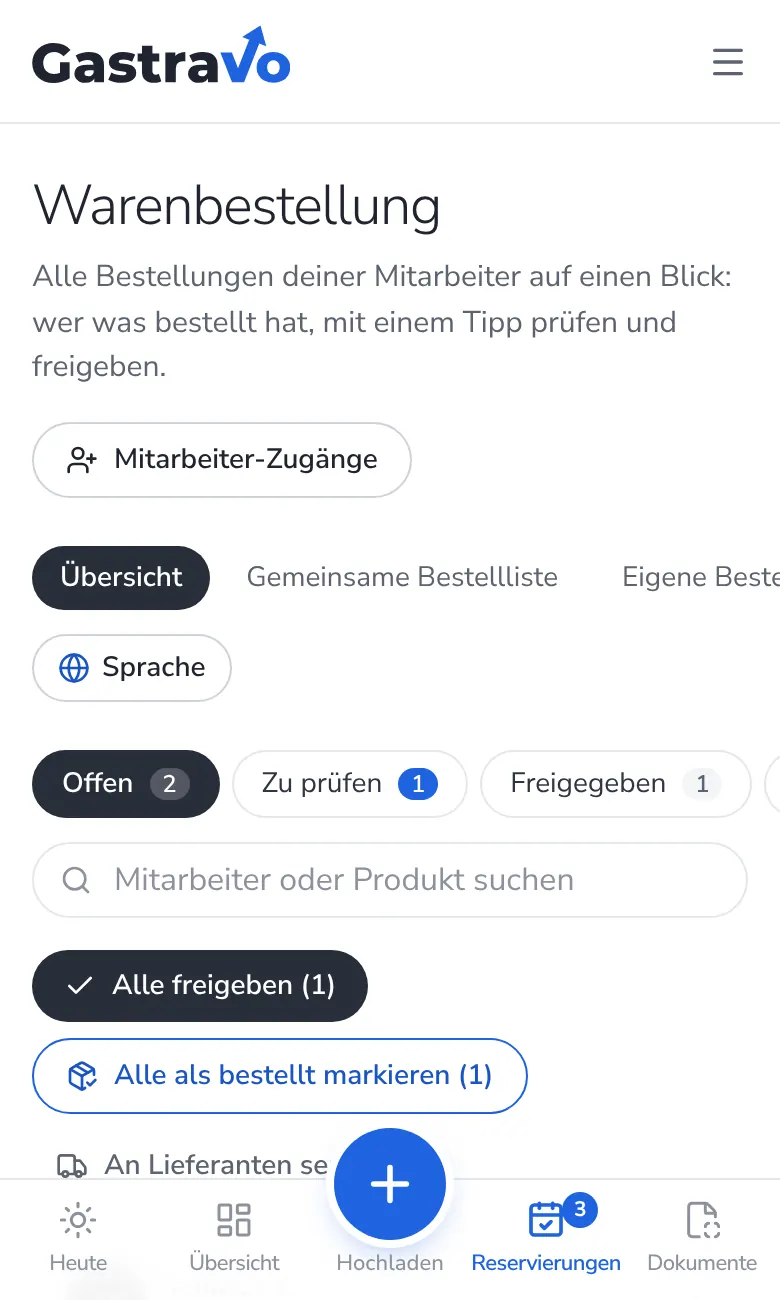
Warenbestellung
Menü → Warenbestellung
Deine Produkte pro Lieferant und Bereich. Das Team trägt ein, was fehlt, du siehst eine fertige Liste pro Lieferant.
- Produkte kommen aus deinen Rechnungen
- Jedem Produkt Küche oder Bar und einen Lagerort geben
- Bestelltage der Lieferanten eintragen, Gastravo erinnert
Schritt 12 · 1 Minute am Tag
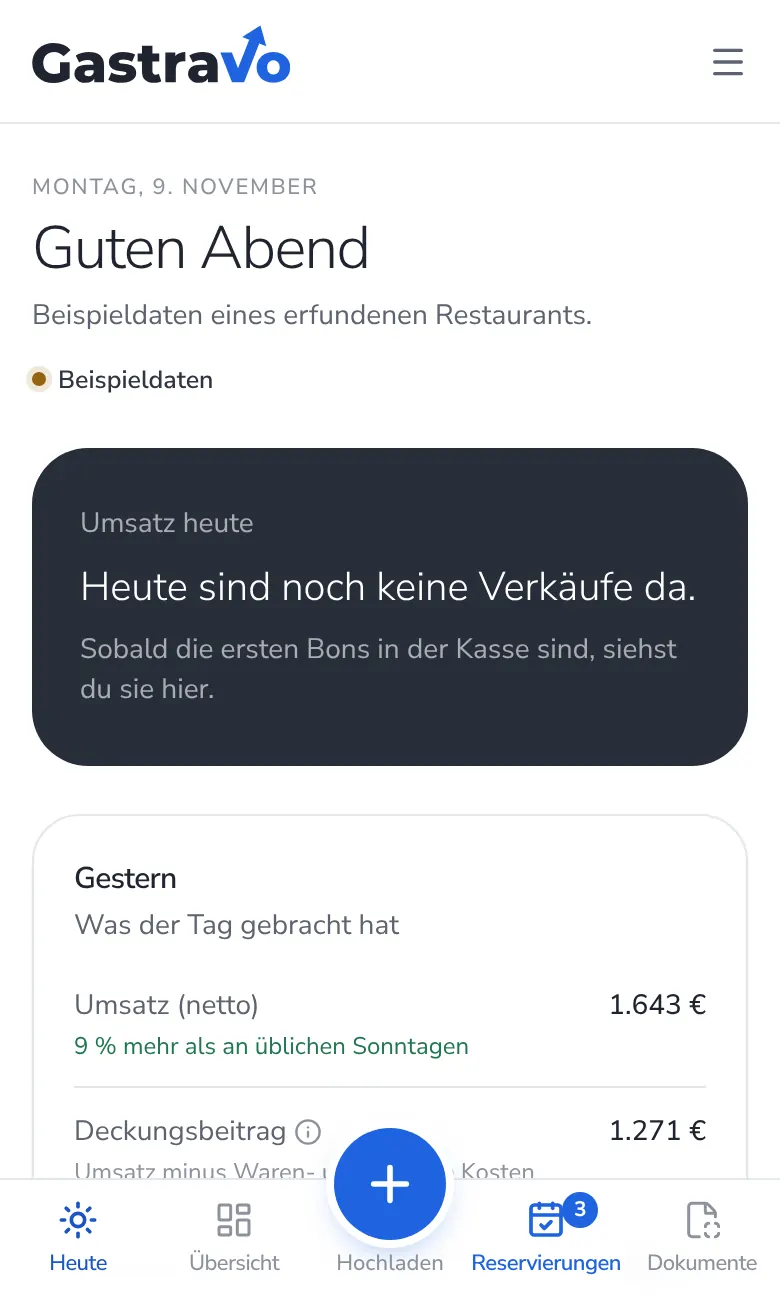
Jeden Tag: Heute
Menü → Heute
Fertig eingerichtet! Ab jetzt reicht ein Blick am Tag: was gut läuft, wo Geld verloren geht und was als Nächstes zu tun ist.
- Neue Rechnungen einfach weiter hochladen
- Einmal im Monat die Inventur mit dem Handy zählen
- Das Team lernt nebenbei in der Gastravo Academy
Lieber mit Hilfe?
Wir richten Gastravo gemeinsam mit dir ein: am Telefon, per Video oder in der Nähe von München direkt bei dir im Restaurant. Mit der Komplett-Einrichtung tragen wir alles aus deinen Unterlagen für dich ein.
Wie lange dauert die Einrichtung?
Mit vorbereiteten Unterlagen schaffst du die Grundlagen an einem Nachmittag. Gerichte und Getränke trägst du nach und nach ein, am besten zuerst die, die am meisten verkauft werden.
Muss ich alles auf einmal machen?
Nein. Du kannst jederzeit aufhören, alles wird automatisch gespeichert. Beim nächsten Mal machst du genau dort weiter.
Geht das auch am Handy?
Ja. Alles geht am Handy, Tablet und Computer. Rechnungen fotografierst du am besten direkt mit dem Handy.
Kann Gastravo das für mich eintragen?
Ja. Mit der Komplett-Einrichtung tragen wir Rechnungen, Zutaten, Gerichte und Getränke aus deinen Unterlagen für dich ein. Du prüfst nur noch.
Was, wenn ich nicht weiterkomme?
Schreib uns an info@gastravo.de oder frag einen Termin an. Wir helfen dir am Telefon, per Video oder in der Nähe von München auch vor Ort.